
使用指南
常见操作图文解答,以及 MUTIC DIY 产品简介。
常见问题
按步骤图解报名、看票、入场和办活动最常用的操作。截图为网页版界面(繁体中文),手机浏览器操作相同。
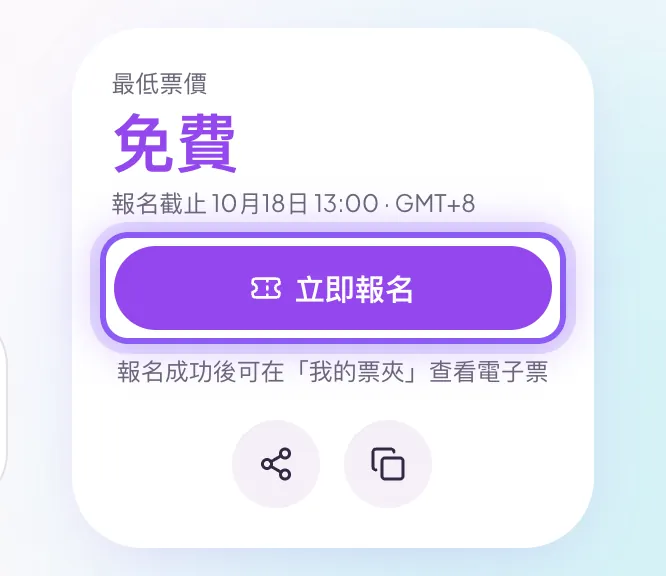
01如何报名活动?在活动页点「立即报名」,选票并填写参加者信息即可。
- 1
打开想参加的活动页,点 「立即报名」。未登录时会先请你登录或注册。
- 2
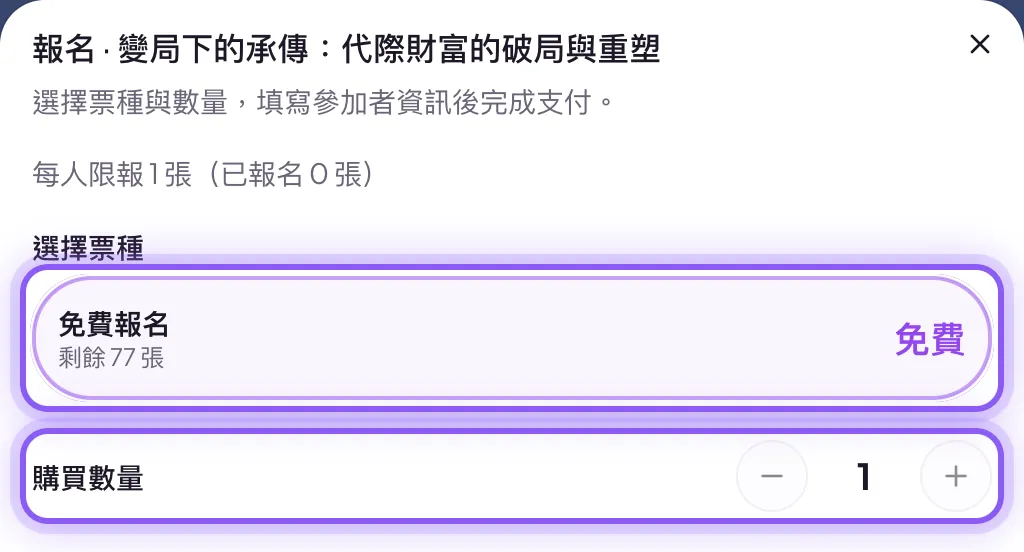
选择 票种,用「−/+」调整 购买数量。设有每人限报的活动,会在顶部显示你已报名的张数。
- 3
为每位参加者填写 姓名(入场时核对),手机号码选填,然后点 「免费报名」。付费票的按钮是 「确认支付」,需先勾选同意购票政策。
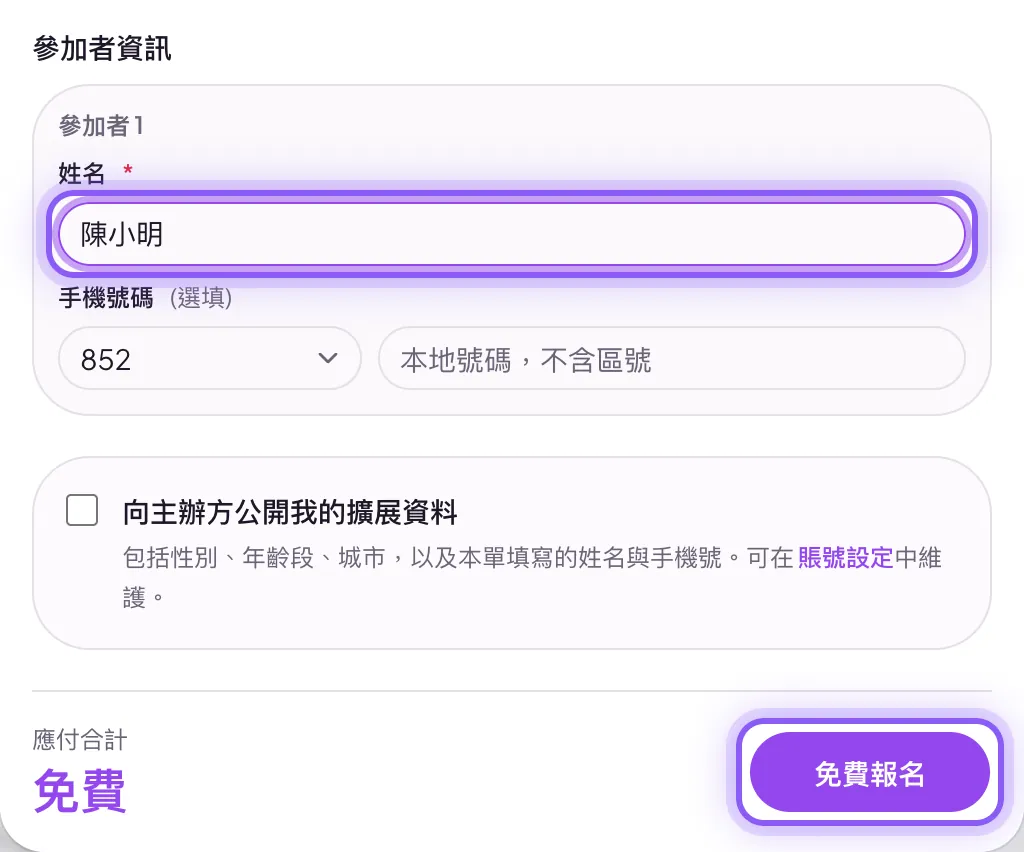
小提示|报名成功后,电子票会自动放进「票夹」。
02报名后在哪里查看电子票?头像菜单 →「票夹」→ 活动卡片上的「查看电子票」。
- 1
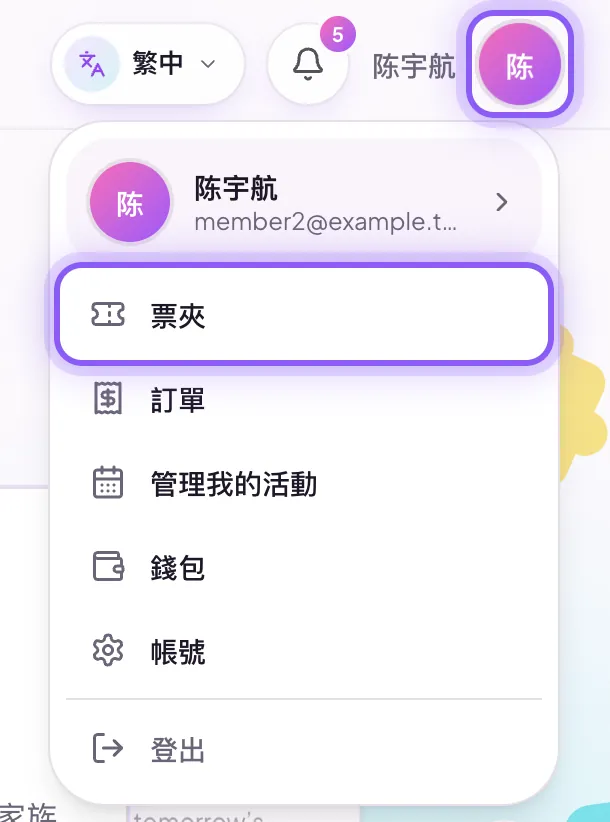
登录后点右上角的 头像,在菜单中选 「票夹」。
- 2
找到对应的活动,点卡片上的 「查看电子票」。卡片会显示电子票张数和待入场数量。
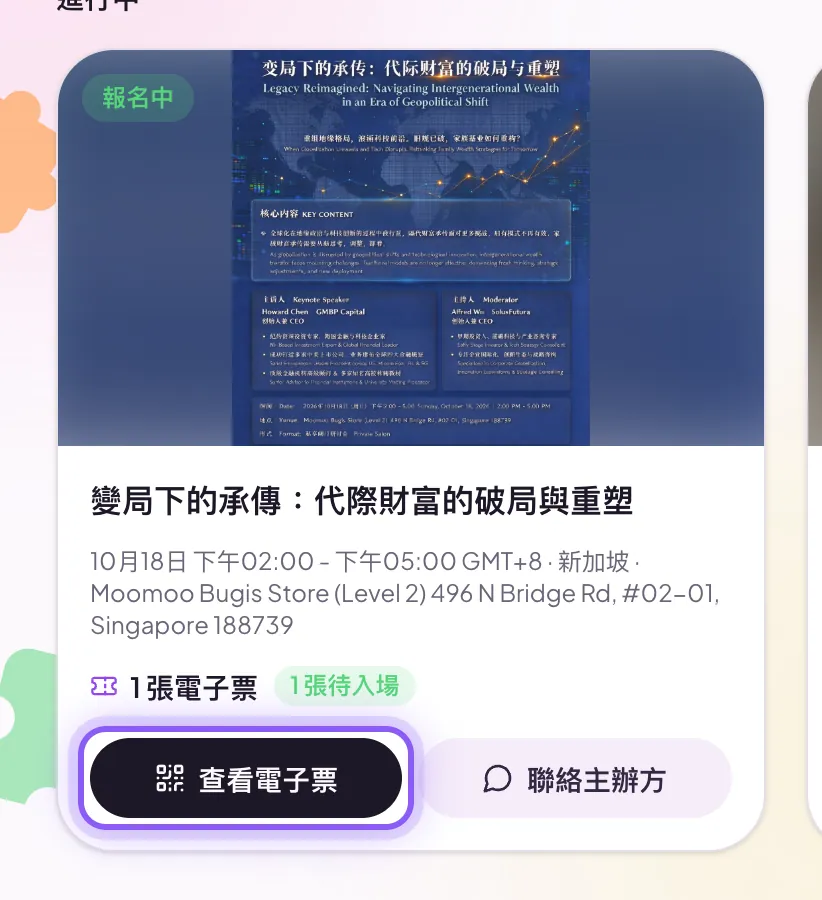
- 3
「我的电子票」 会列出每位参加者的票,包括票种、参加者姓名和入场状态。
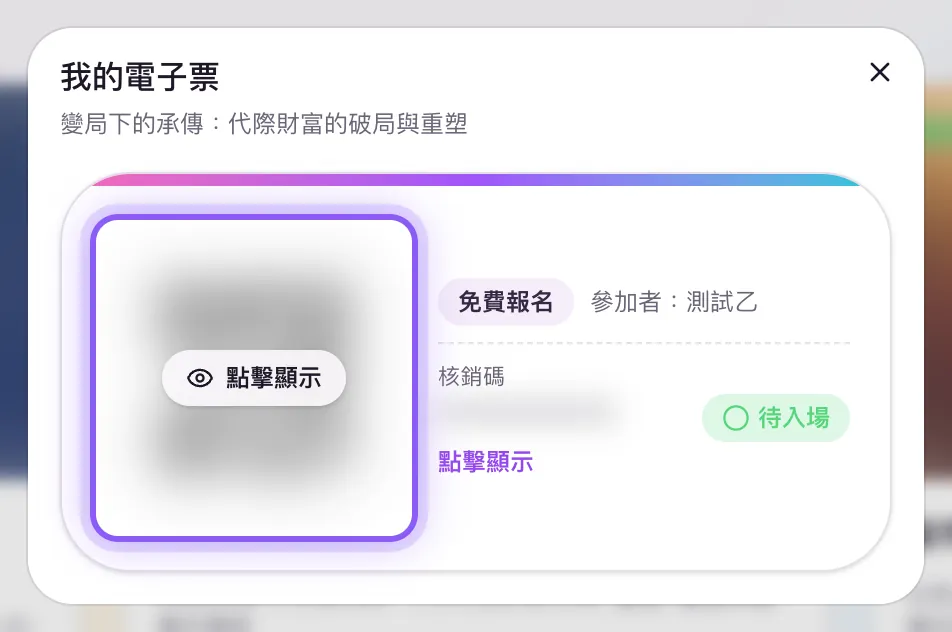
小提示|在「订单」页点「查看电子票」也可以直接打开。
03入场时如何出示电子票?打开电子票,点二维码显示,让工作人员扫码或报出核销码。
- 1
到场前打开 票夹 → 查看电子票。为保护隐私,二维码和核销码默认会模糊显示。
- 2
点二维码上的 「点击显示」,向工作人员出示 二维码;无法扫码时,可报出下方的 核销码。
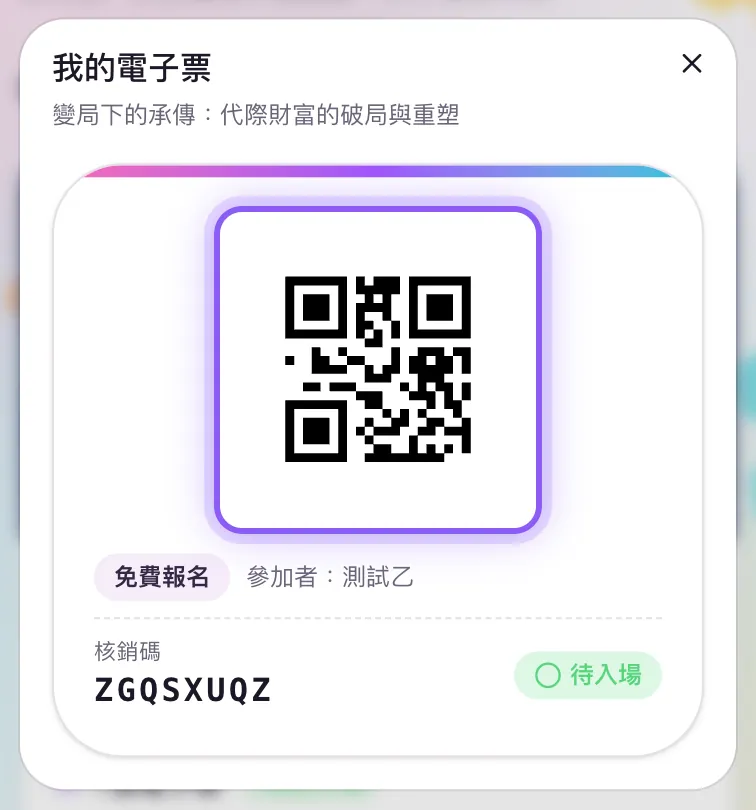
小提示|核销成功后,状态会由「待入场」变为「已入场」。一次报名多张票时,每位参加者出示自己的那一张。
04如何联系主办方?在票夹的活动卡片上点「联系主办方」,直接发消息。
- 1
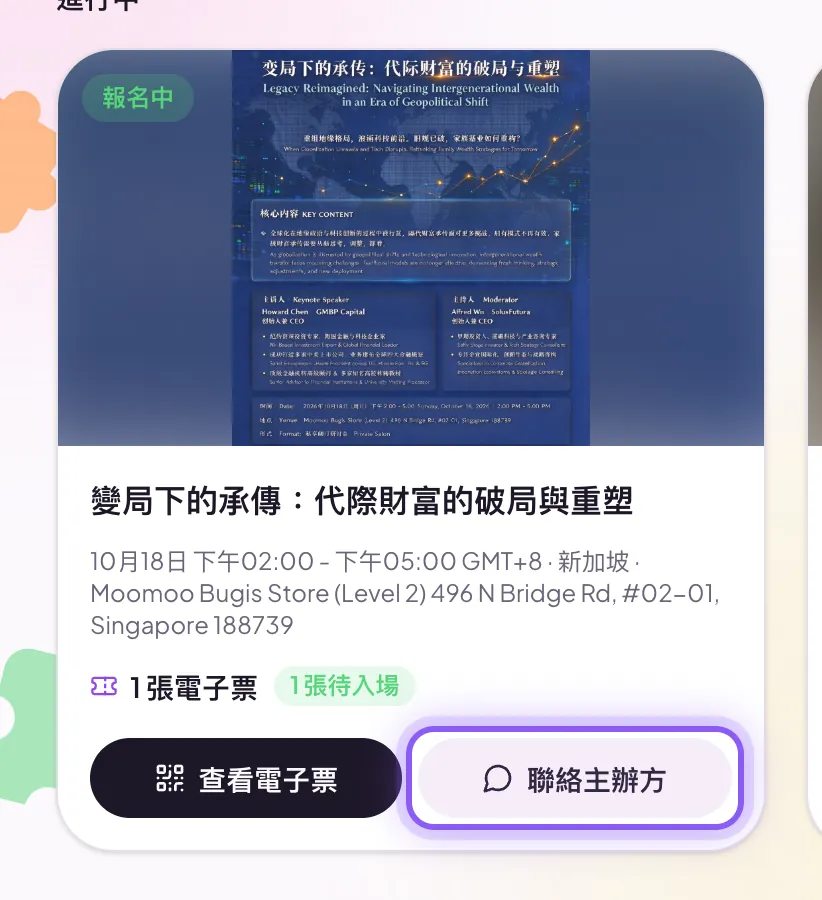
打开 票夹,在对应活动的卡片上点 「联系主办方」。
- 2
在对话框输入你的问题并发送,主办方的回复会显示在同一个对话中。
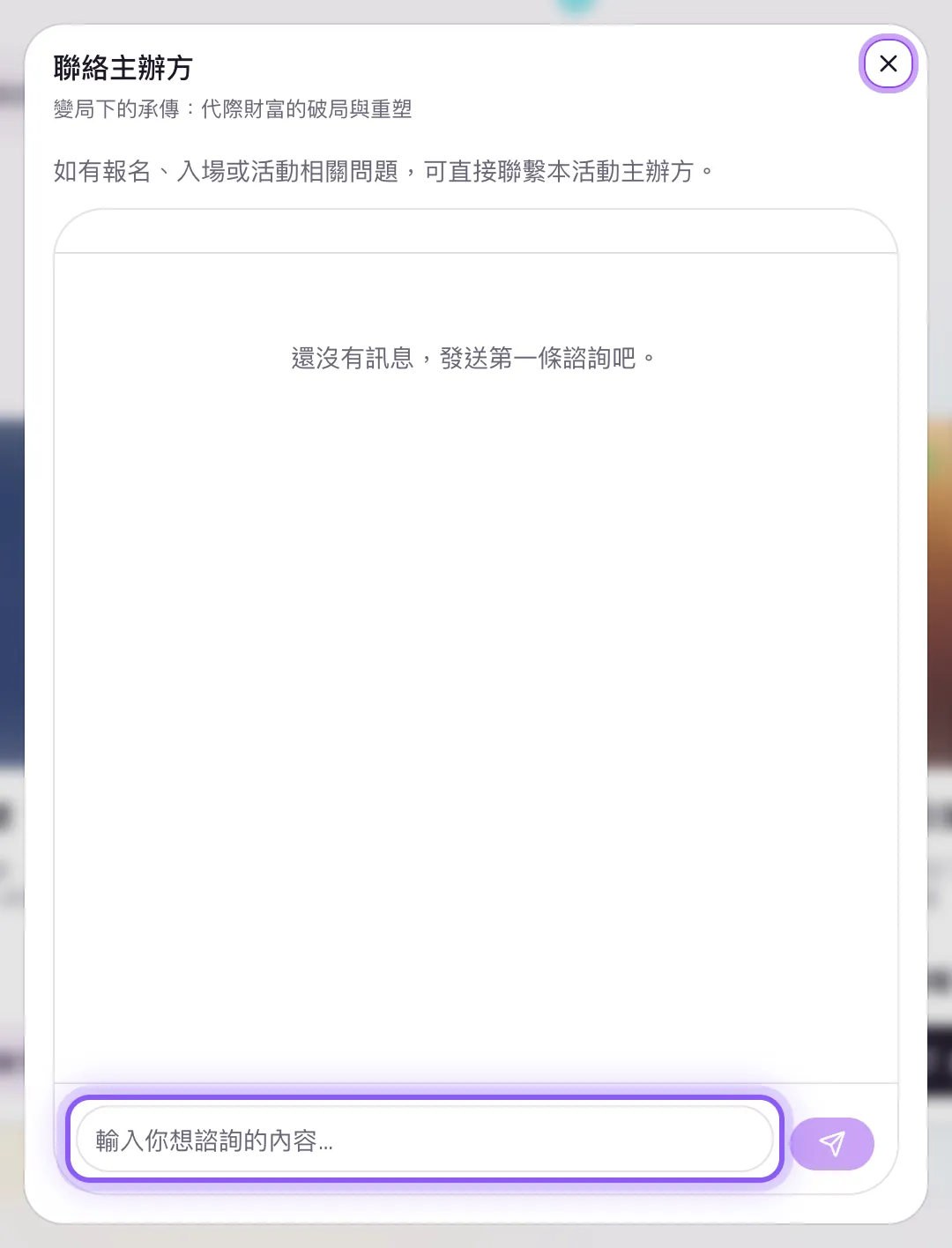
小提示|只有已报名的用户可以联系主办方;活动结束后对话会变为只读,历史消息仍可查看。
05如何查看订单?可以取消报名吗?订单在头像菜单的「订单」页;只有待支付的订单可以自行取消。
- 1
点右上角的 头像,选 「订单」。
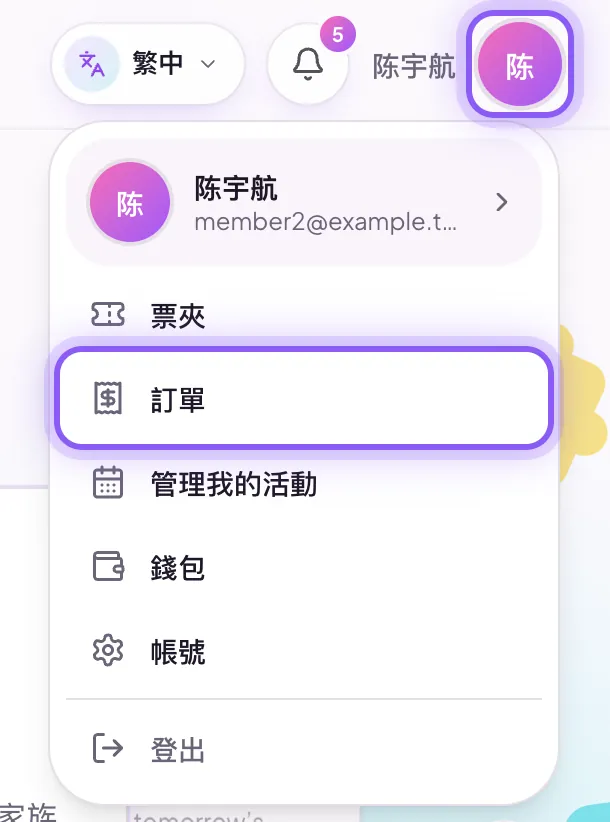
- 2
订单页会列出每笔订单的订单号、付款时间、金额、门票和参加者信息,点 「查看电子票」 可直接打开门票。
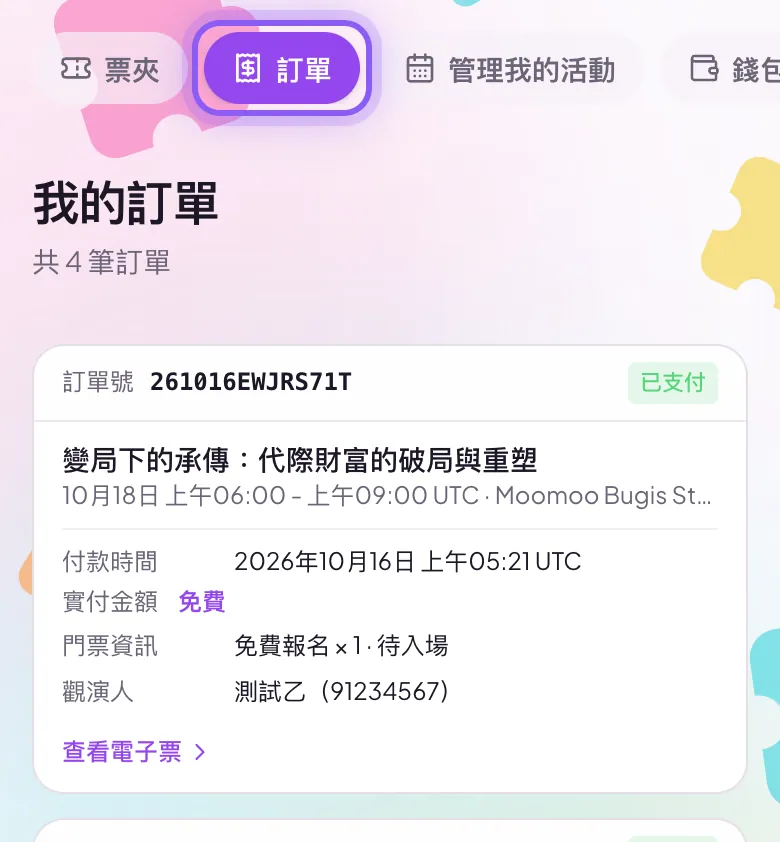
- 3
待支付 的订单可以「去支付」或 「取消订单」。已完成的报名不能在网站上自行取消;如需退票,请先查看活动页的 退票规则,再联系主办方。
小提示|如主办方取消活动,已付款的票款会扣除平台服务费后原路退回。
06如何修改昵称、头像或登录密码?头像菜单 →「账号」,在账号设置页修改。
- 1
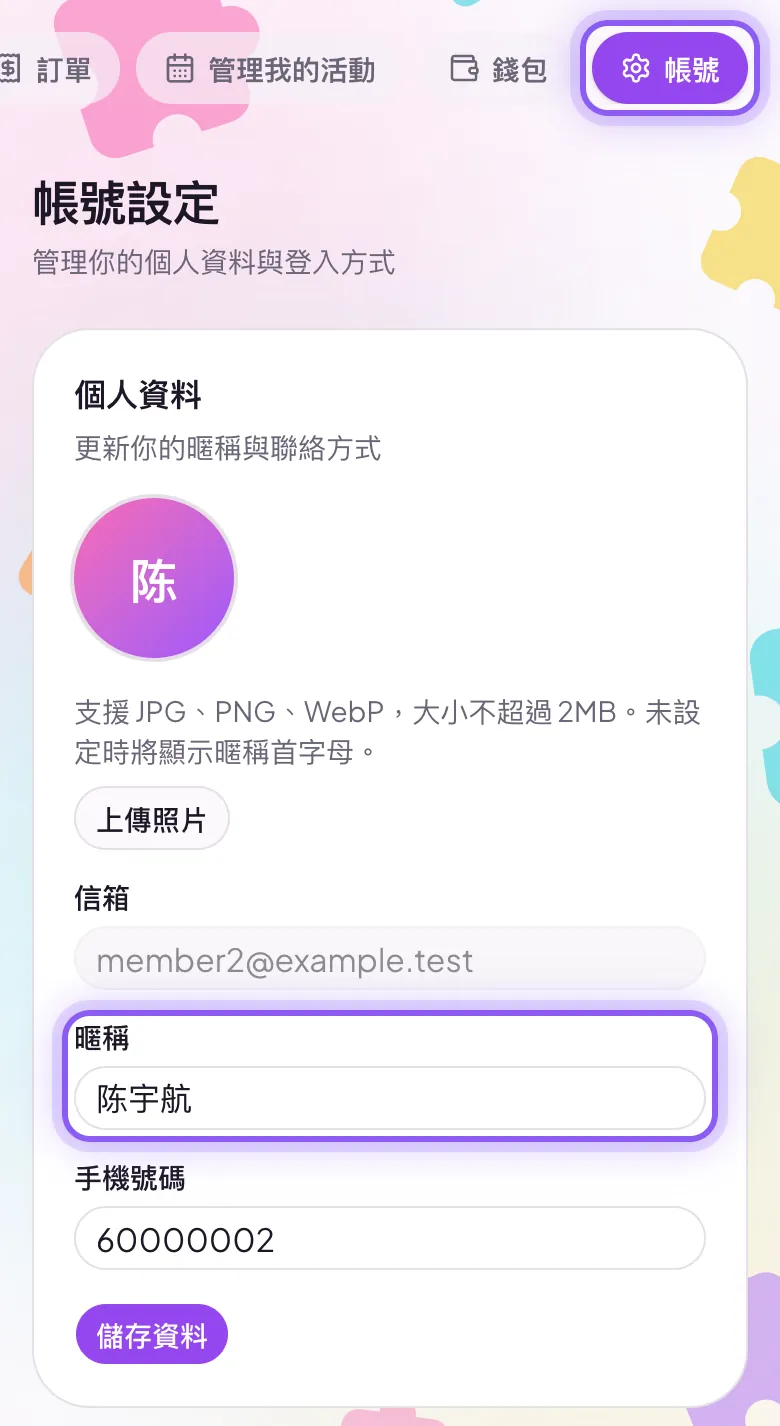
点右上角的 头像,选 「账号」。
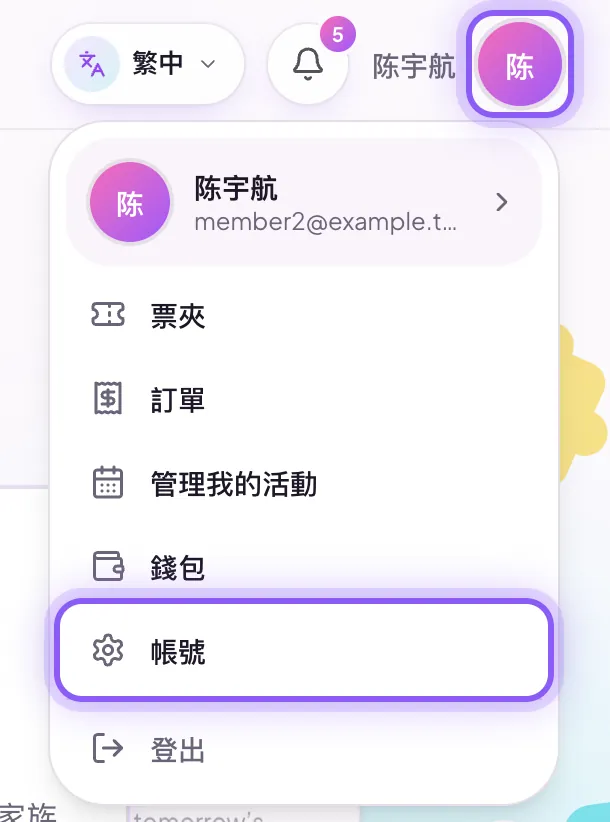
- 2
在 个人资料 上传头像、修改昵称和手机号码,完成后点 「保存资料」。
- 3
在 登录密码 设置或修改密码,之后即可用邮箱 + 密码登录。
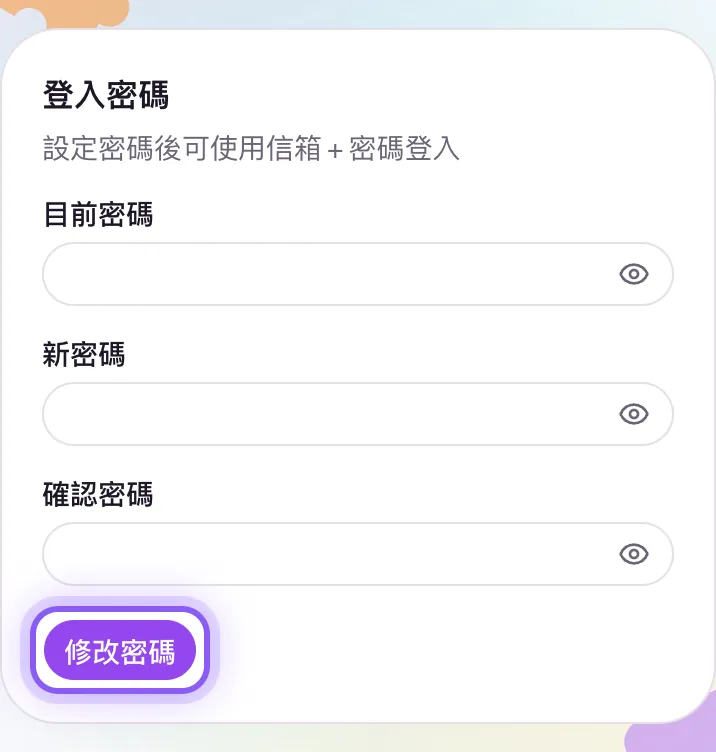
小提示|忘记密码?在登录页点「找回密码」,通过邮箱验证码重新设置。
产品简介
完整了解 MUTIC DIY 的功能与使用方式。
如果下方文档无法显示, 点击这里打开 PDF